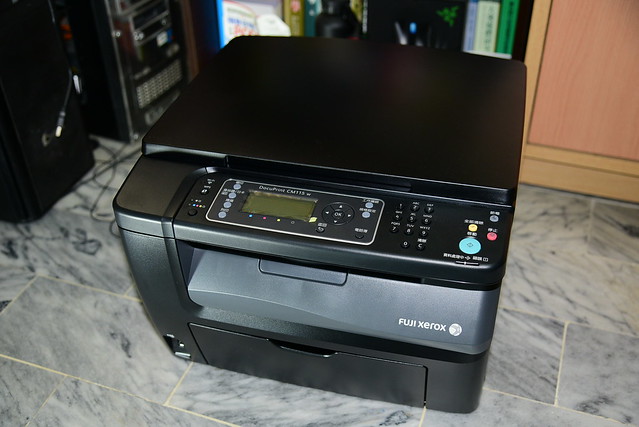
 |
| ▲本體長這樣 |
就很不值 >"< 所以都跑去便利商店印,不過又很麻煩,一直都在想有沒有可能一台方便多工又不會有乾掉問題的印表機。剛好fuji xerox有這個機會可以來TRYTRY雷射印表機。所以就來參加剛好又被選上可以來體驗哈哈。By the way 現在活動進行中,有空可以投一下8號,也可以抽印表機啦 XDDD
這台是FUJI XEROX DocuPrint CM115w 為S-LED印表機,就不會有那墨水乾掉的問題,S-LED列印的成像原理跟雷射印表機相同,都是將光打在感光裝置上成像,用高溫高壓的方式將碳粉壓印到紙張上,簡單說就是像影印機的原理一樣。
首先來看看外形吧:
 |
| ▲說真的還蠻大的,一台15KG重 |
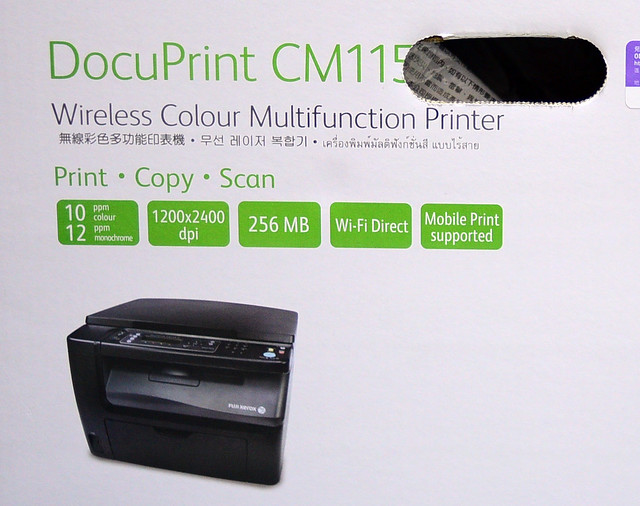 |
| ▲外箱特點都寫出來了 |
- 每分鐘可列印彩色 10頁;黑白是12頁
- 列印解析度可到1200x2400之高,畫質很高
- 256MB的記憶體暫存
- 支援WIFI
- 手機列印也OK
 |
| ▲剛好是聖誕禮物,哈哈。產地在越南 |
 |
| ▲還很貼心地教你怎拿出來 |
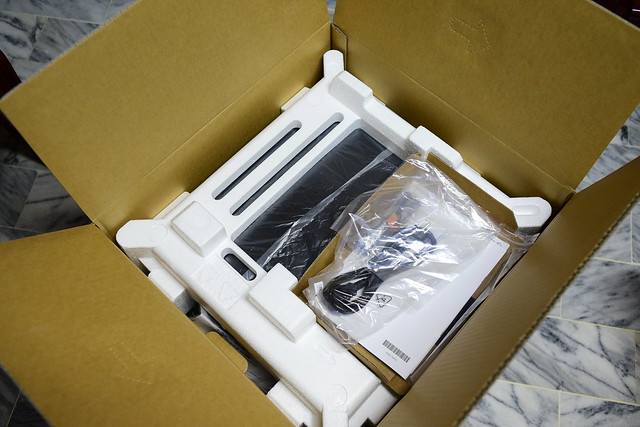 |
| ▲很簡單,東西不多,就上面一些線材與說明書 |
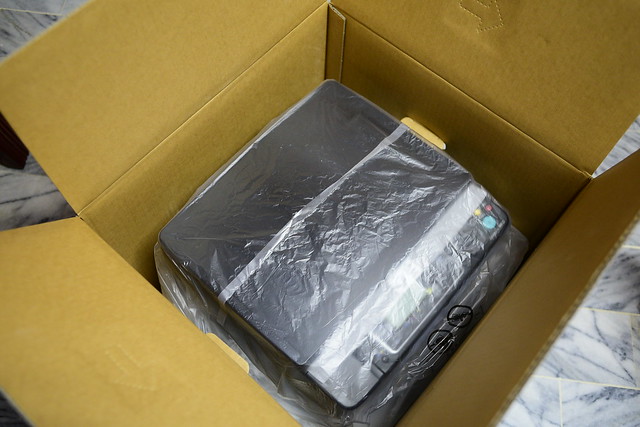 |
| ▲拿掉保麗龍後,就在裡面啦 |
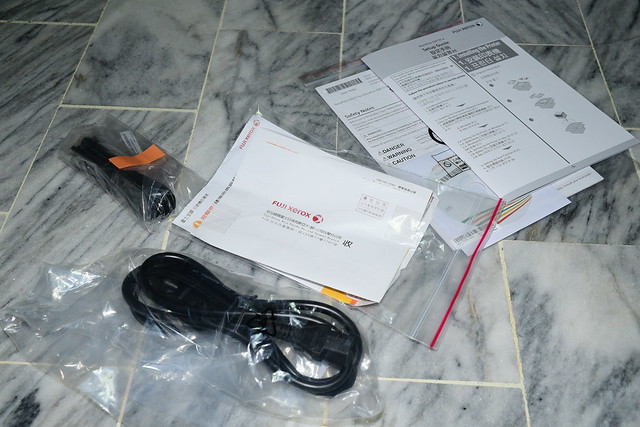 |
| ▲線材其實就兩條,電源與USB而已。其他就說明書+驅動光碟 |
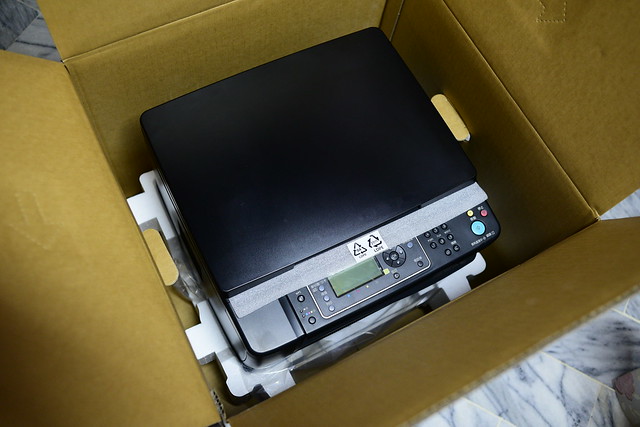 |
| ▲塑膠袋拿掉後本體就出現啦! |
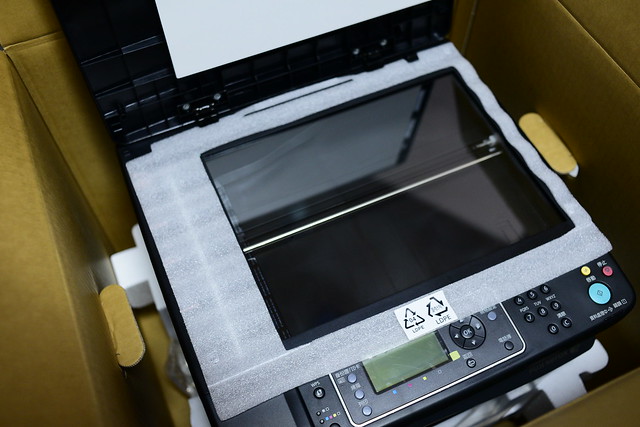 |
| ▲看一下掃描的,不錯! |
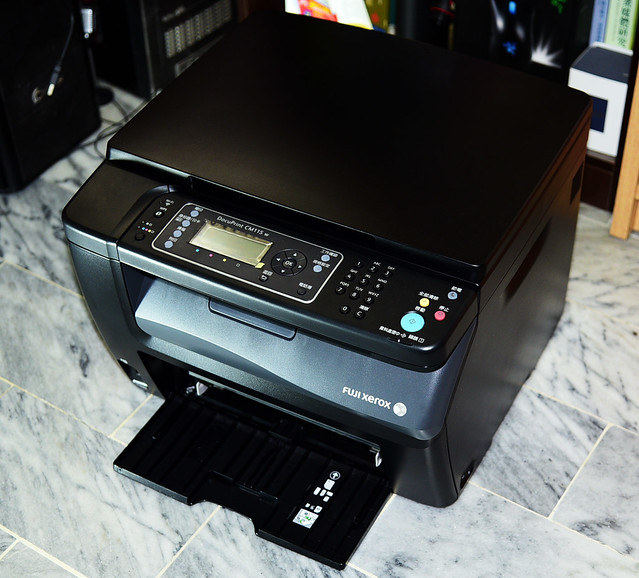 |
| ▲將將~~~~~~好黑呀~~~ |
 |
| ▲後面就兩個洞而已,電源與USB,這台沒有網路孔喔 |
 |
| ▲這邊注意一下電方面,請讓它插在獨立插座上,會比較好喔 |
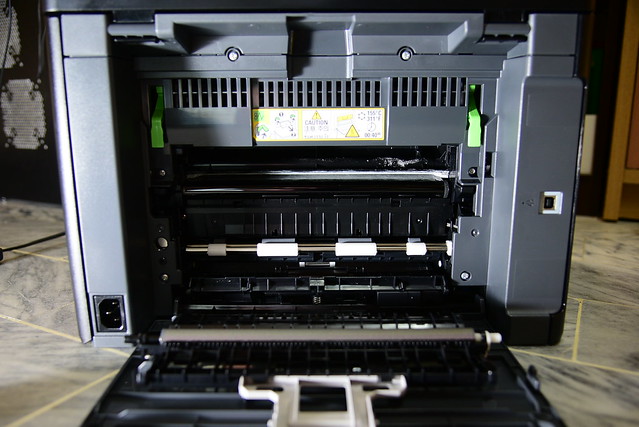 |
| ▲後蓋可以打開是為了要移除卡紙才會需要開啟 |
 |
| ▲側蓋打開就是碳粉夾囉 |
 |
| 四色碳粉夾,看哪個顏色沒有就換哪一個,是蠻方便的。耗材有分高容量與標準,分別可印1400頁與700頁。 |
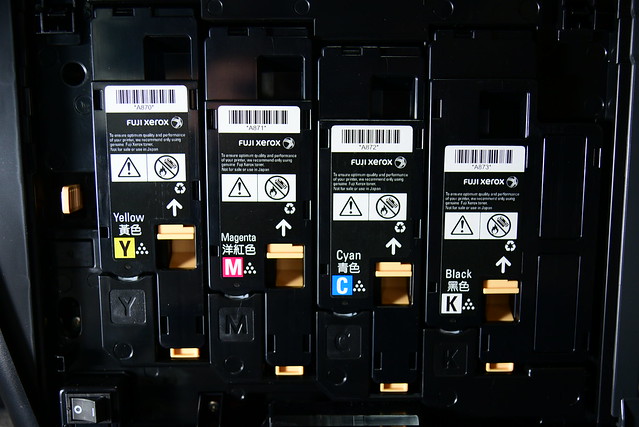 |
| ▲CMYK碳粉夾,都有防呆,所以更換很方便 |
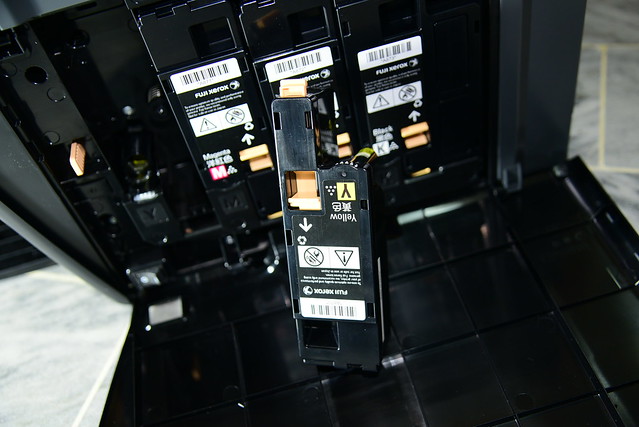 |
| ▲拆下來就長這樣 |
 |
| ▲M的碳粉夾,真的是M色的(廢話 |
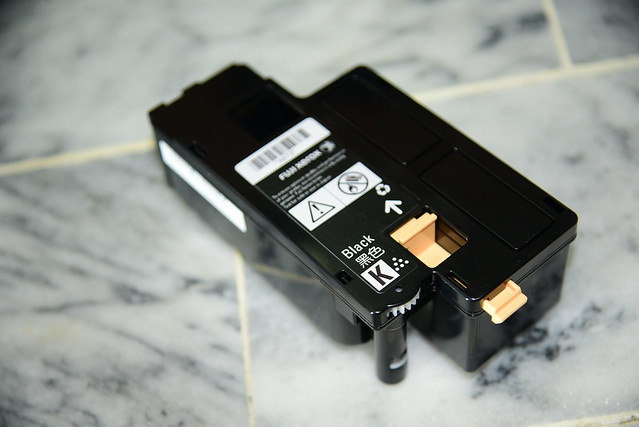 |
| ▲不過黑色比較大顆,黑色用量比較多吧 |
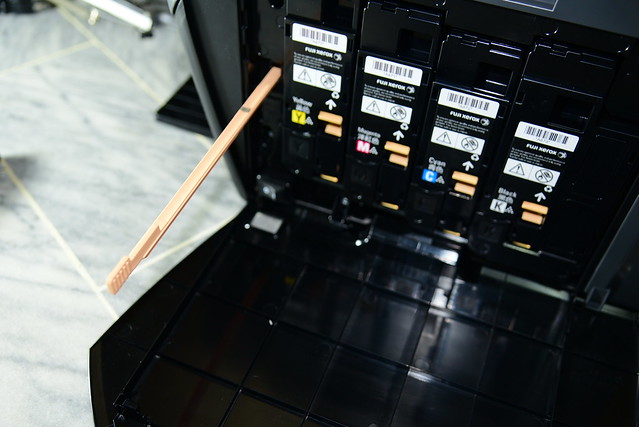 |
| ▲這根長長的是可以清理積碳的工具,第一次看到,不過全新的不用清啦 |
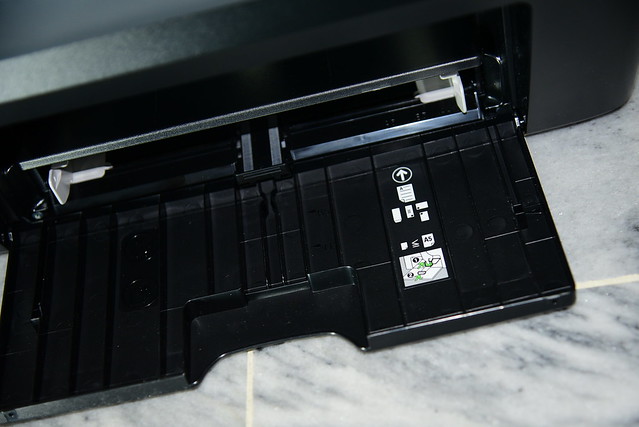 |
| ▲前端的多功能進紙匣,可以放150張紙 |
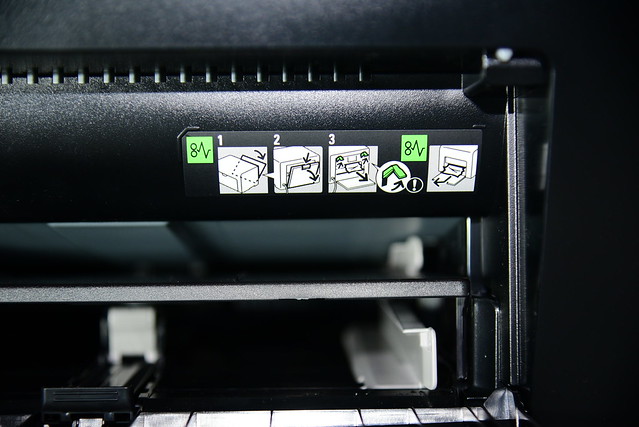 |
| ▲前端也有寫卡紙後該如何處理 |
 |
| ▲進階進紙匣,是用來放比較厚的紙 |
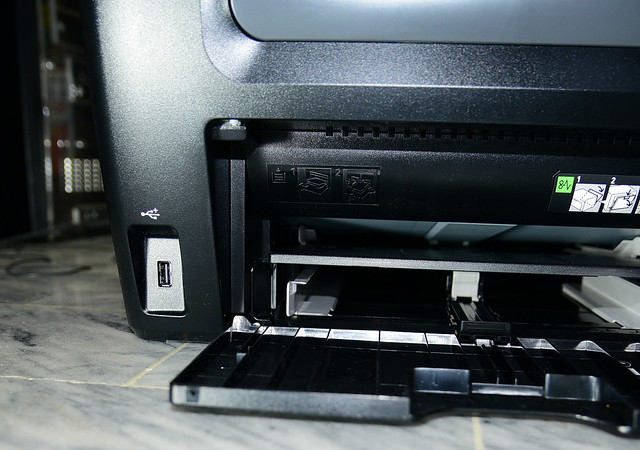 |
| ▲USB 2.0 供USB列印,或掃描來用。 |
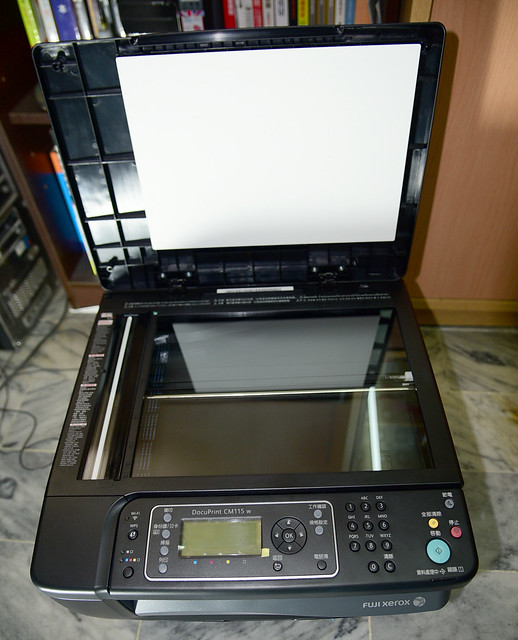 |
| ▲掃描的地方,可掃A4大 |
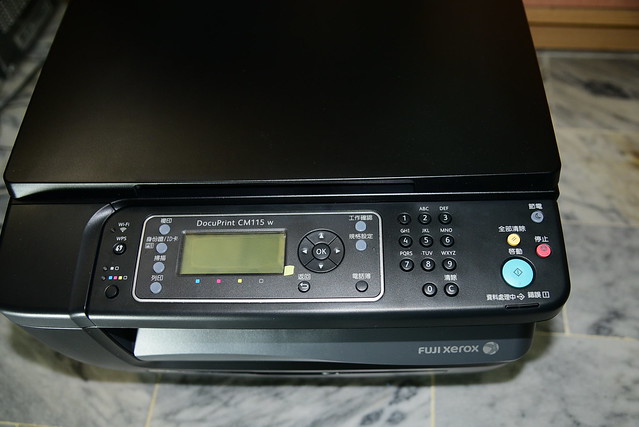 |
| ▲中文的很方便,一定看得懂 |
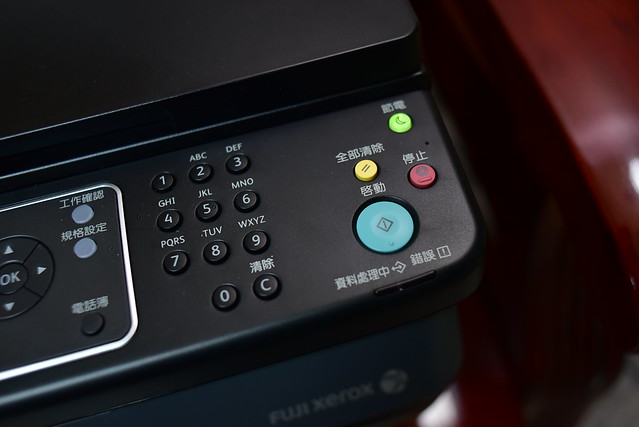 |
| ▲開機一定時間後就會亮節電模式囉 |
 |
| ▲每一台fuji xerox都差不多按鈕擺設,我公司也是用它們家的 |
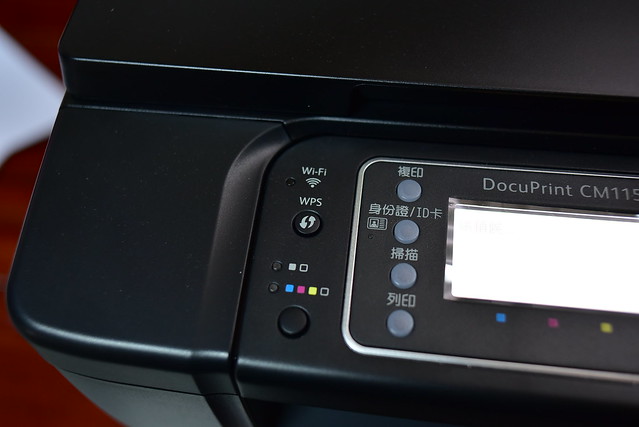 |
| ▲WPS可以自動配對連線;影印時也可以直接選彩色或黑白 |
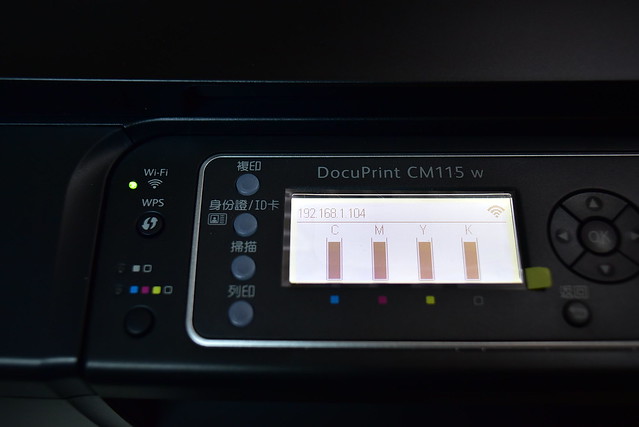 |
| ▲液晶螢幕會顯示碳粉的量,一目了然 |
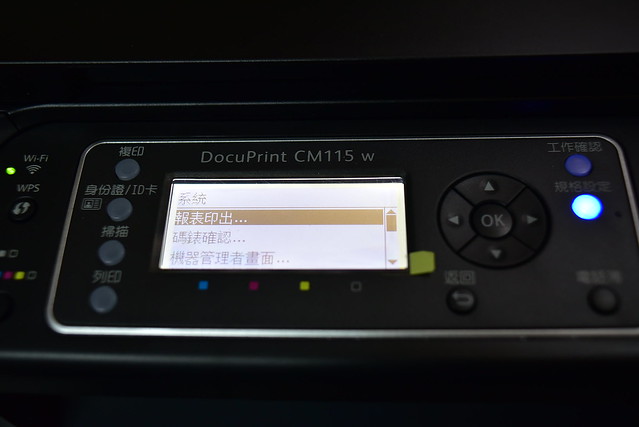 |
| ▲按鈕規格設定,可以調整各類型設定 |
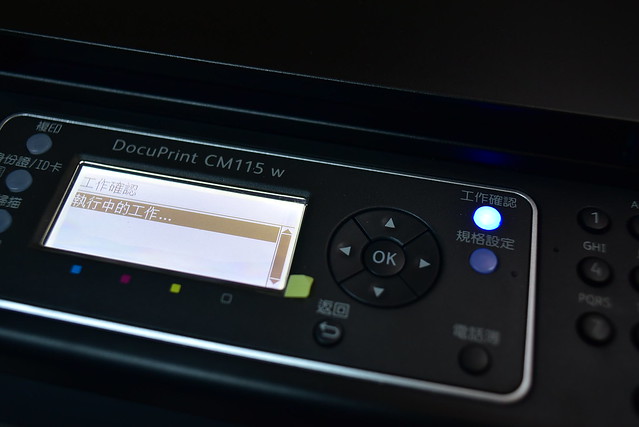 |
| ▲工作確認,就可以看到目前在印什麼 |
 |
| ▲複印功能鍵 |
 |
| ▲ID卡按鈕:比較特別的,可以印身分證正反面 |
 |
| ▲會提示您要放證件的位子 |
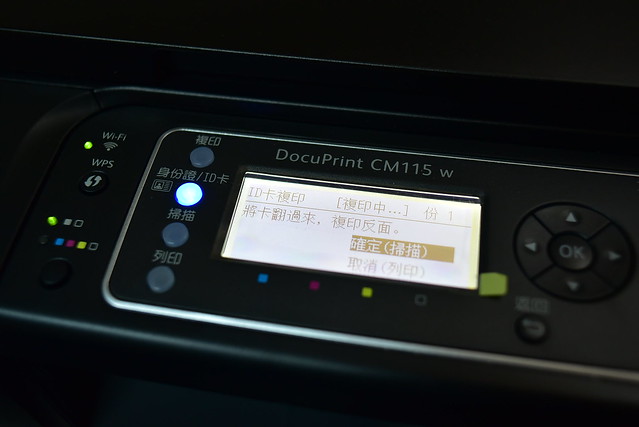 |
| ▲還會叫你翻面 |
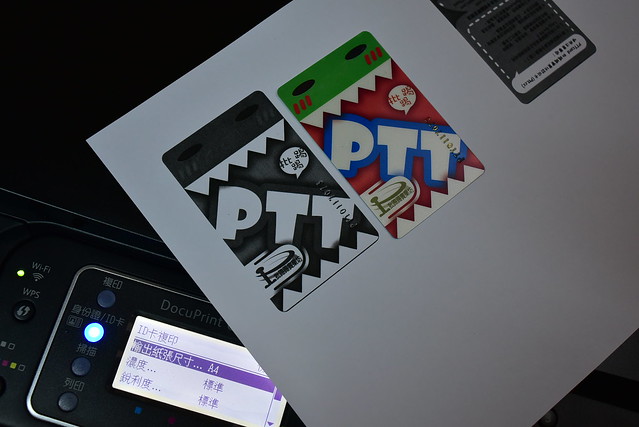 |
| ▲印出來就像這樣 |
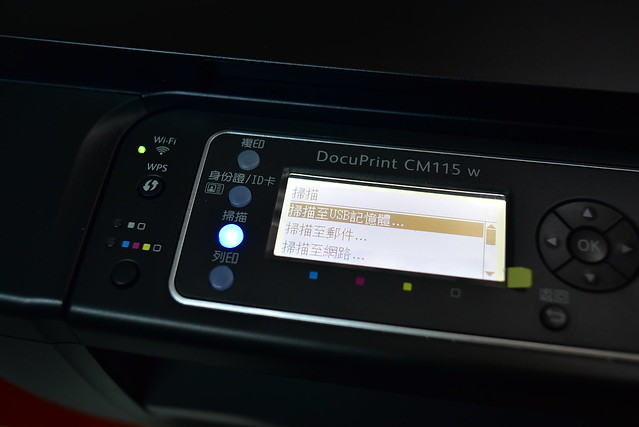 |
| ▲掃描按鈕:可以直接掃到USB上 |
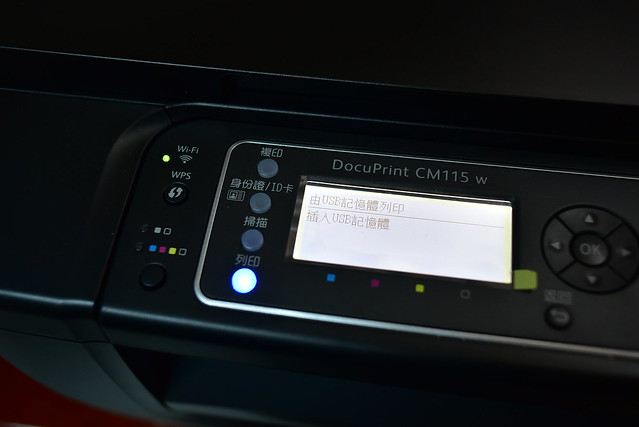 |
| ▲列印按鈕:也可以由USB來印 |
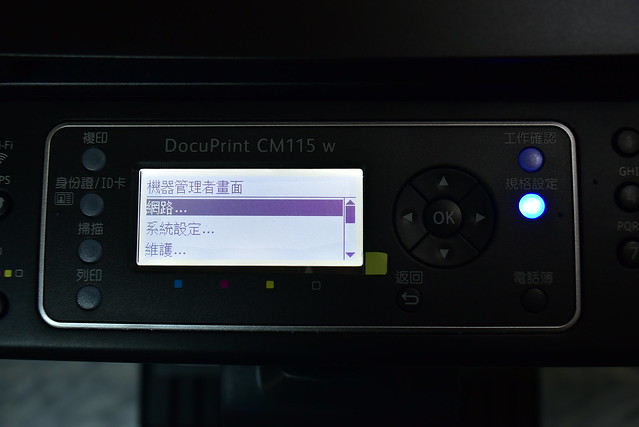 |
| ▲先按規格設定的網路 |
 |
| ▲找到無線設定 |
 |
| ▲就可以找自己家的基地台了 |
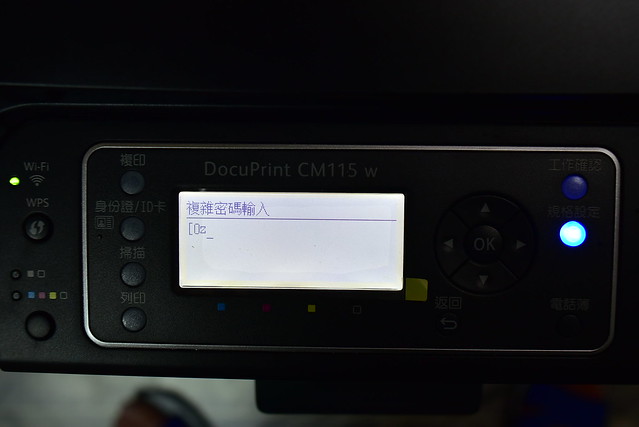 |
| ▲按密碼時會耗比較久時間,因為你打一遍就知道了 |
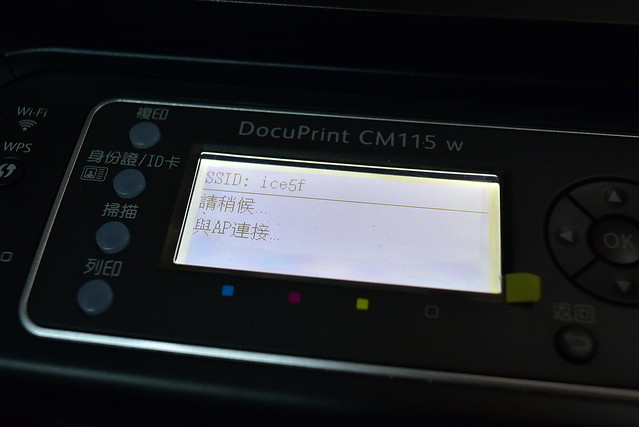 |
| ▲就可以接上網路囉 |
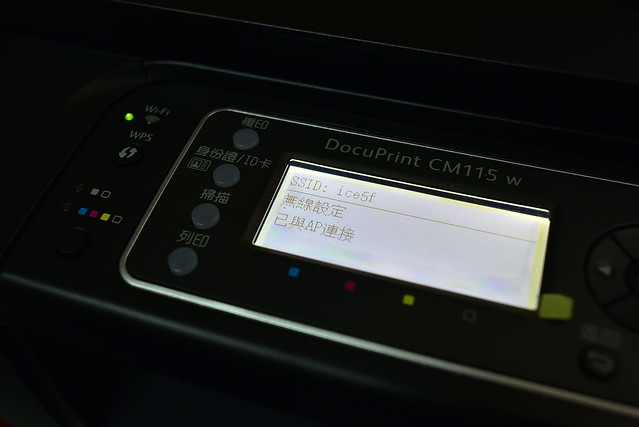 |
| ▲這樣就OK了 |
這台CM115w軟體方面也很多樣化,像是有印表機公用程式、瀏覽器直接看、支援行動裝置行動列印等。以下簡單說明一下安裝吧。
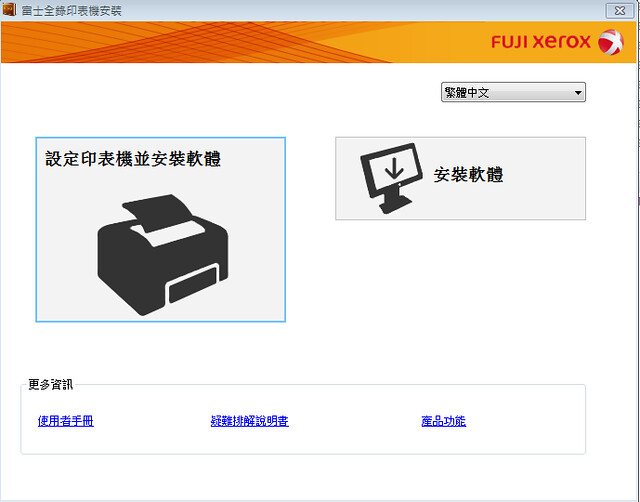 |
| ▲光碟放進去就會自動跑囉 |
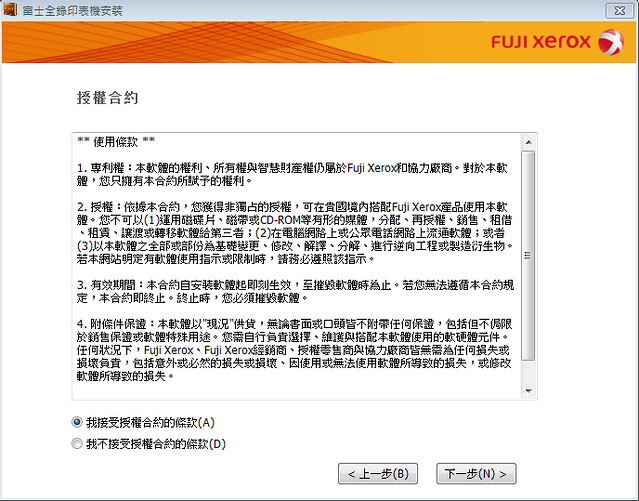 |
| ▲安裝東西都要看的下一步~~~ |
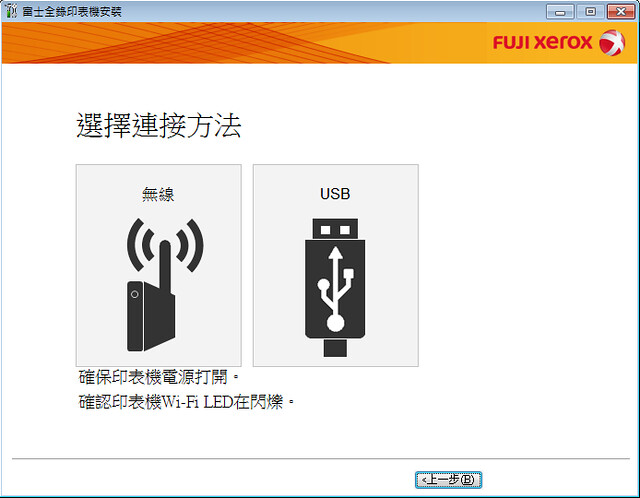 |
| ▲然後會要你設定,就看你是用哪個方式連,第一次用USB比較快 |
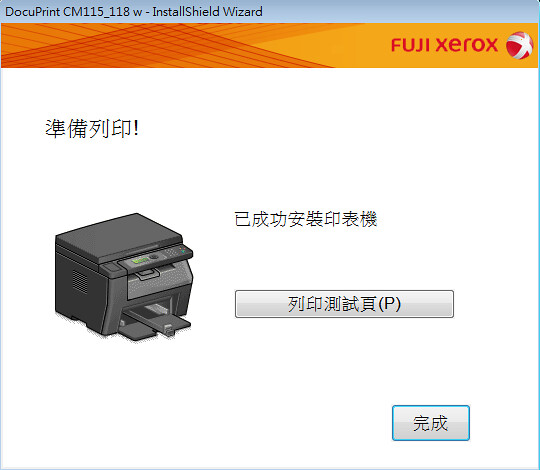 |
| ▲再來就完成囉 |
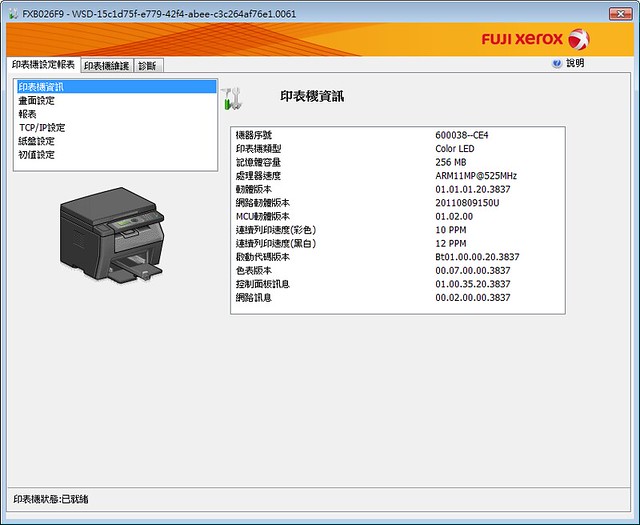 |
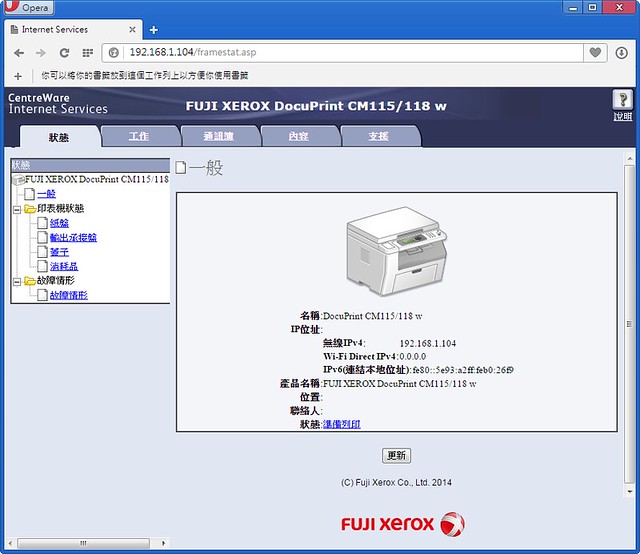
| ▲資訊頁 |
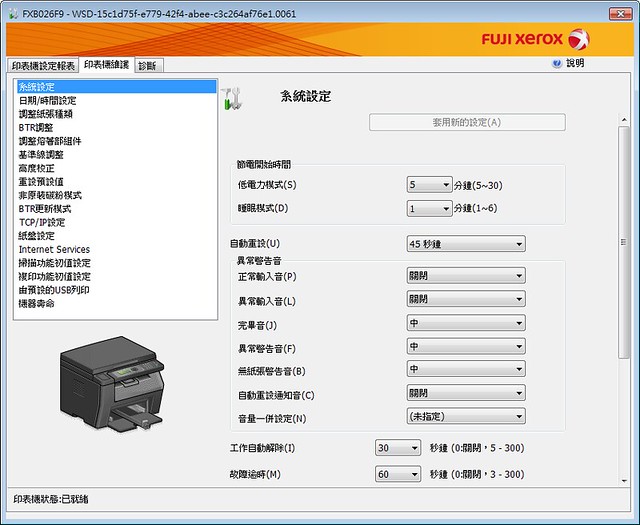 |
| ▲可以做一些調整與維護 |
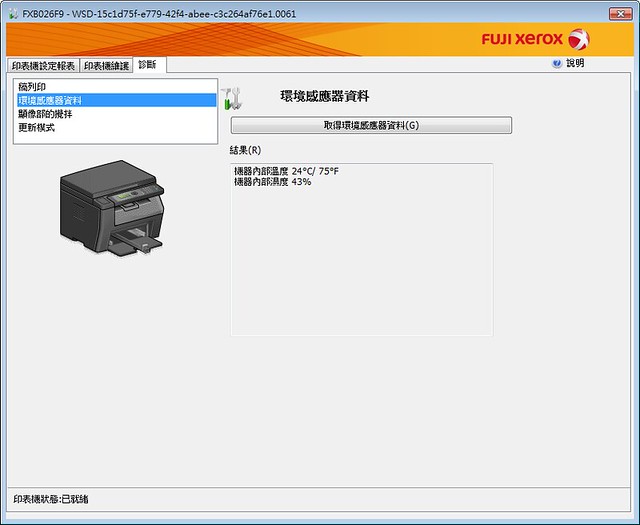 |
| ▲還有感應器,我第一次知道印表機會有這玩意 |
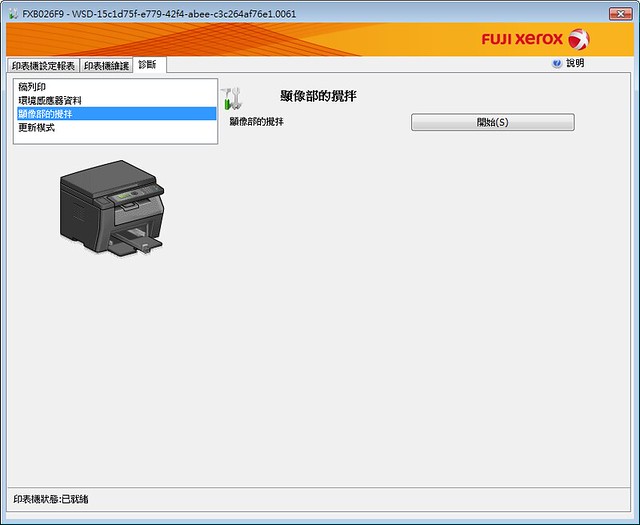 |
| ▲顯像部的攪拌功能,若覺得印出來的畫面色彩濃度不太均勻(漸層效果不佳),這時可以試試這個功能,可以清潔內部積碳,讓色彩效果更好。 |
 |
| ▲其實能調的跟上面差不多 |
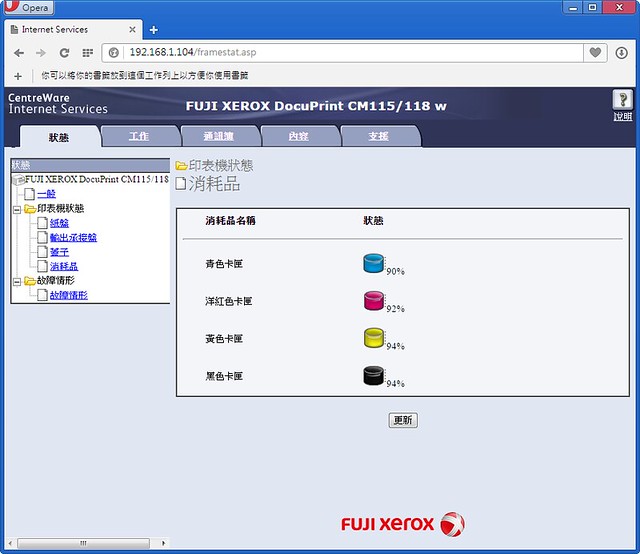 |
| ▲這裡的剩餘狀態是比較好確認的 |
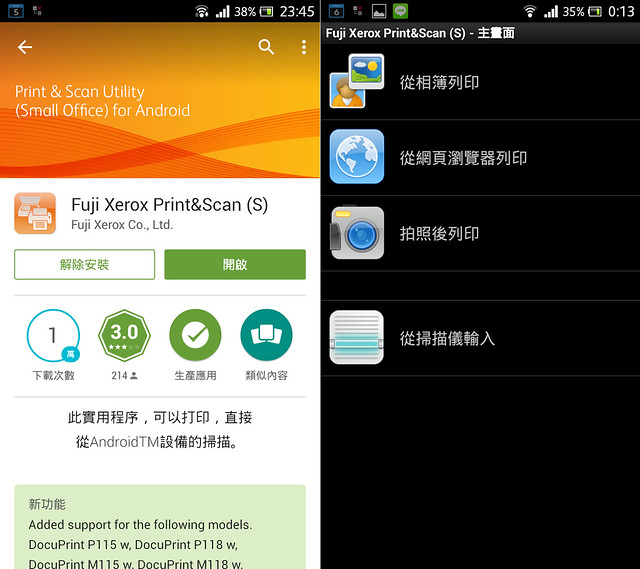 |
| ▲左邊是列印的APP,打開後像右邊一樣 |
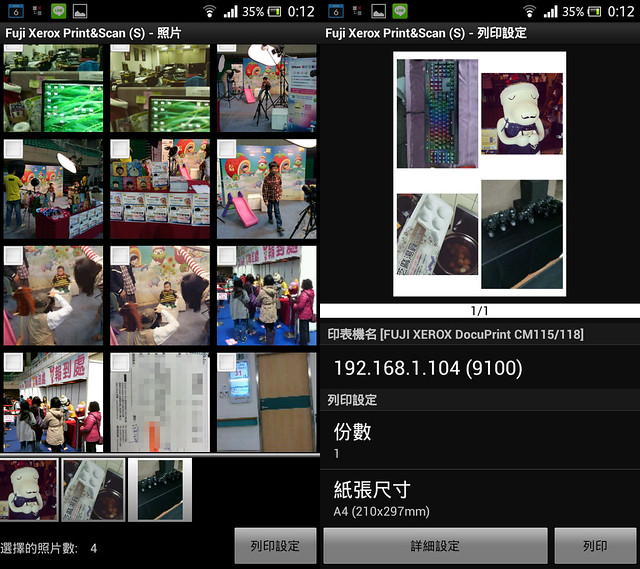 |
| ▲不過功能比較簡單,不過急用時就很方便 |
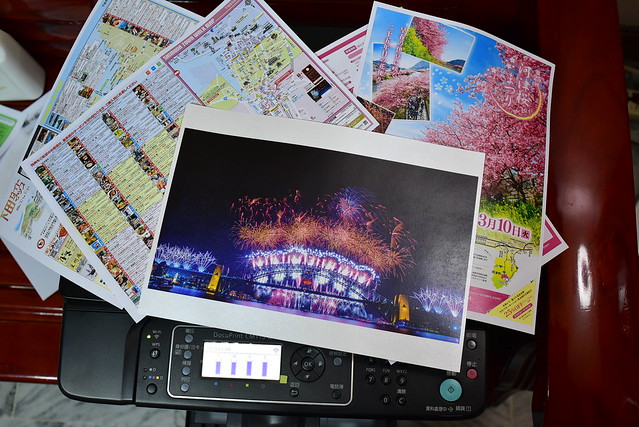
前面講了一堆操作方法,直接來看列印品質吧。雷射比噴墨好的是紙,不須用到太好,噴墨若要很好看,得先花大錢買,吸墨好的紙,不然可能會暈開等等。但雷射絕大部分紙印出來效果不會差太多,但為了展現一下品質,還是去買雷射專用紙了!這台最多吃到163g厚,別超過它呀。
 |
| ▲這家好多公司用...不知為啥 |
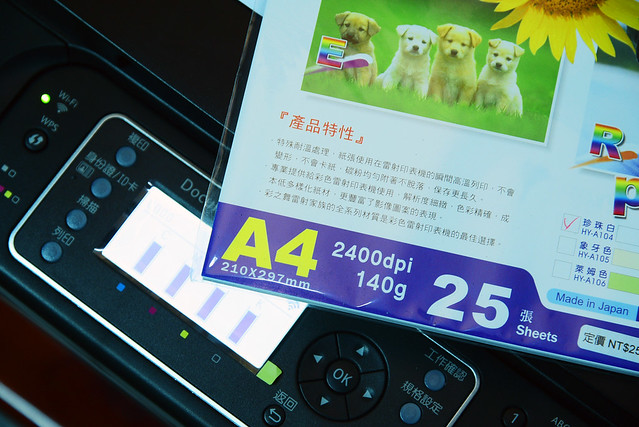 |
| ▲2400dpi 用紙! |
 |
| ▲印了好多 |
 |
| ▲字都很漂亮,沒有毛邊 |
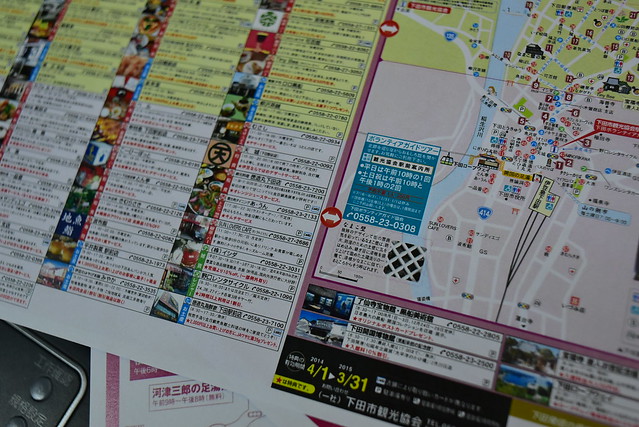 |
| ▲令我訝異是比按鈕還小的字,也是一樣清清楚楚! |
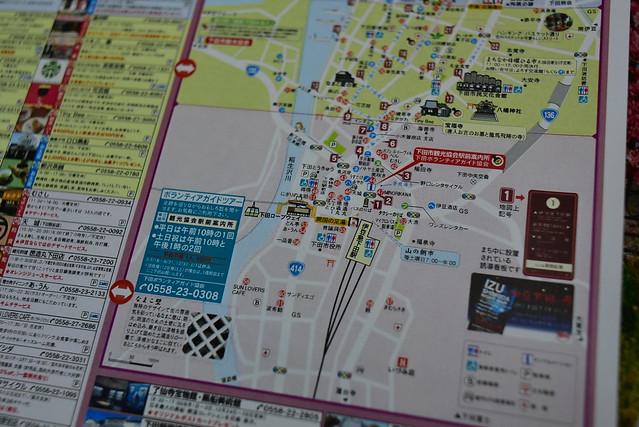 |
| ▲地圖更不用說了,也是棒 |
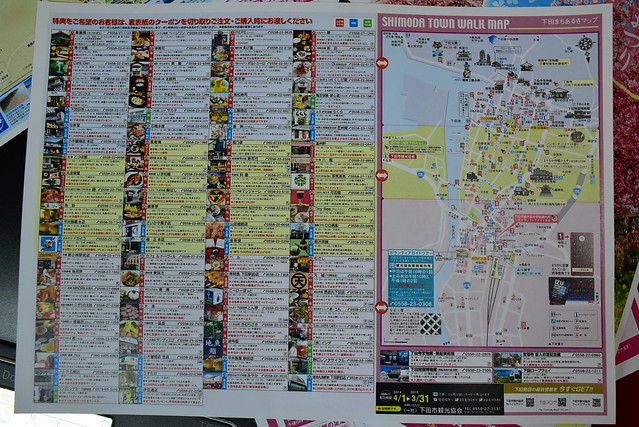 |
| ▲這麼大一張A4塞的下,也佩服日本人的排版 |
 |
| ▲另一張地圖也美美的 |
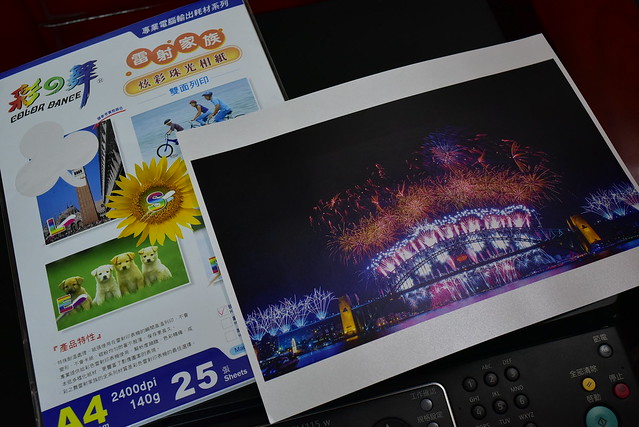 |
| ▲之前拍的煙火,印照片更可以看出來品質 |
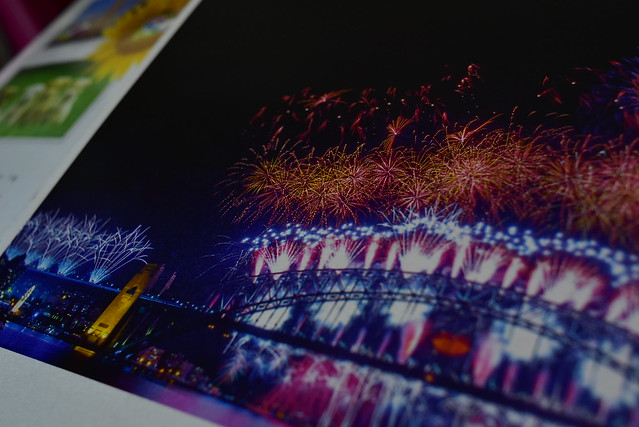 |
| ▲可以看看照片左邊,黃色橋墩並沒有糊掉 |
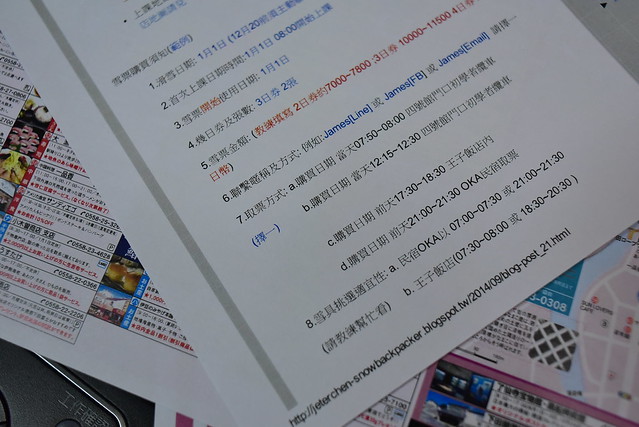 |
| ▲文字部分也很銳利 |
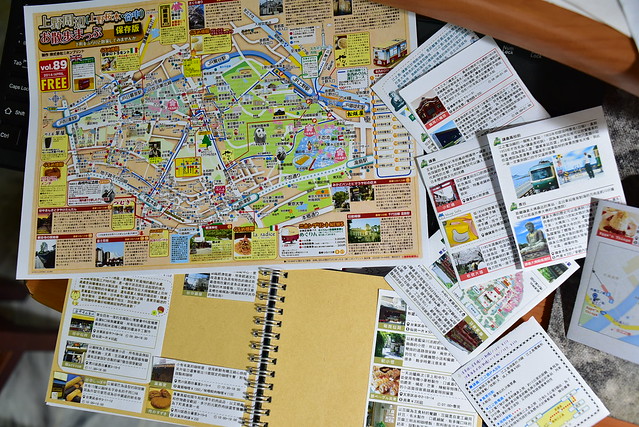 |
| ▲個人習慣旅行前也會做一本小本,印出來方便邊走邊看。剛好就用CM115w來做囉。 |
富士全錄官網:http://www.fujixerox.com.tw/
作者已經移除這則留言。
回覆刪除作者已經移除這則留言。
回覆刪除請問跟機付的碳粉匣是高或低容量呢?
回覆刪除初始碳粉匣容量 四色平均可印(C/M/Y/K)500 頁
刪除